
Un lugar. Tu perspectiva.
Del mapa
a la fotografía.
Un punto para la cámara, muchas formas de mirar. Encuentra el lugar, observa la luz y añade tu perspectiva.
- 01
Encuentra dónde situarte
Explora tu ciudad y amplía el mapa para descubrir más lugares. Consulta por separado la posición de la cámara y el motivo.
- 02
Planifica la luz
Consulta las horas locales de salida y puesta del sol y de la luna, el período de luz actual y la meteorología disponible.
- 03
Deja tu perspectiva
Publica fotos en un mismo lugar. Guarda obras, ubicaciones y fotógrafos para crear tu mapa fotográfico.
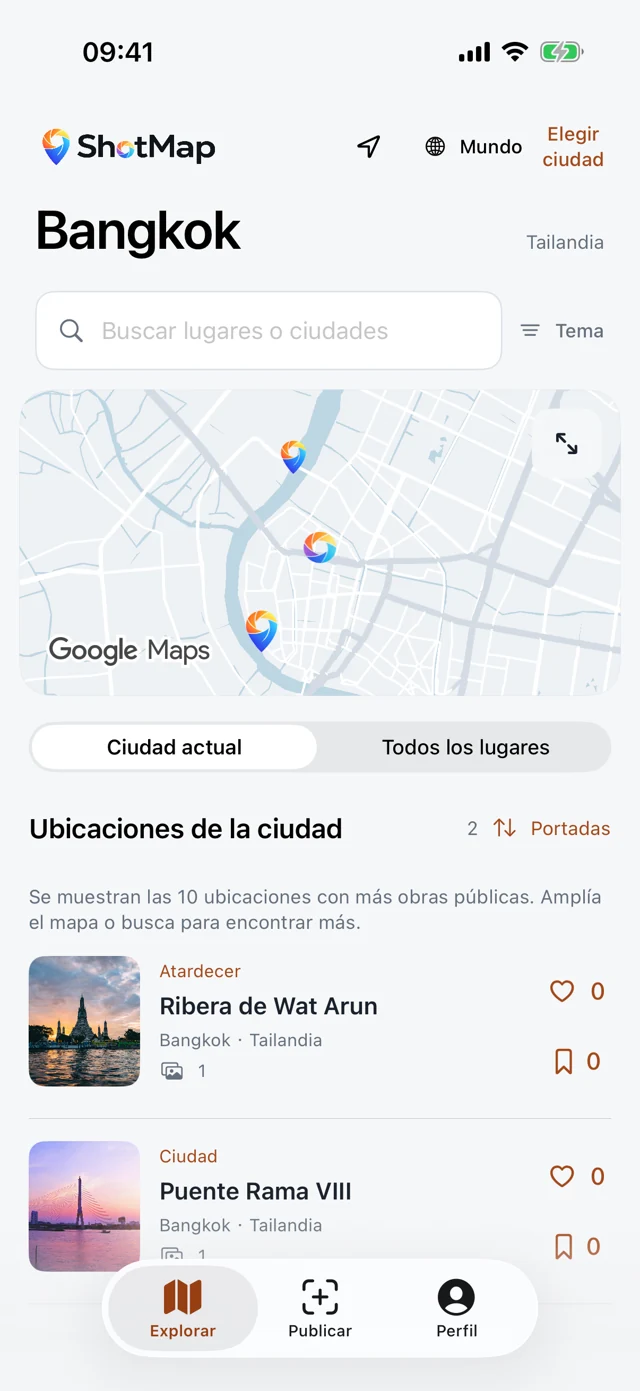
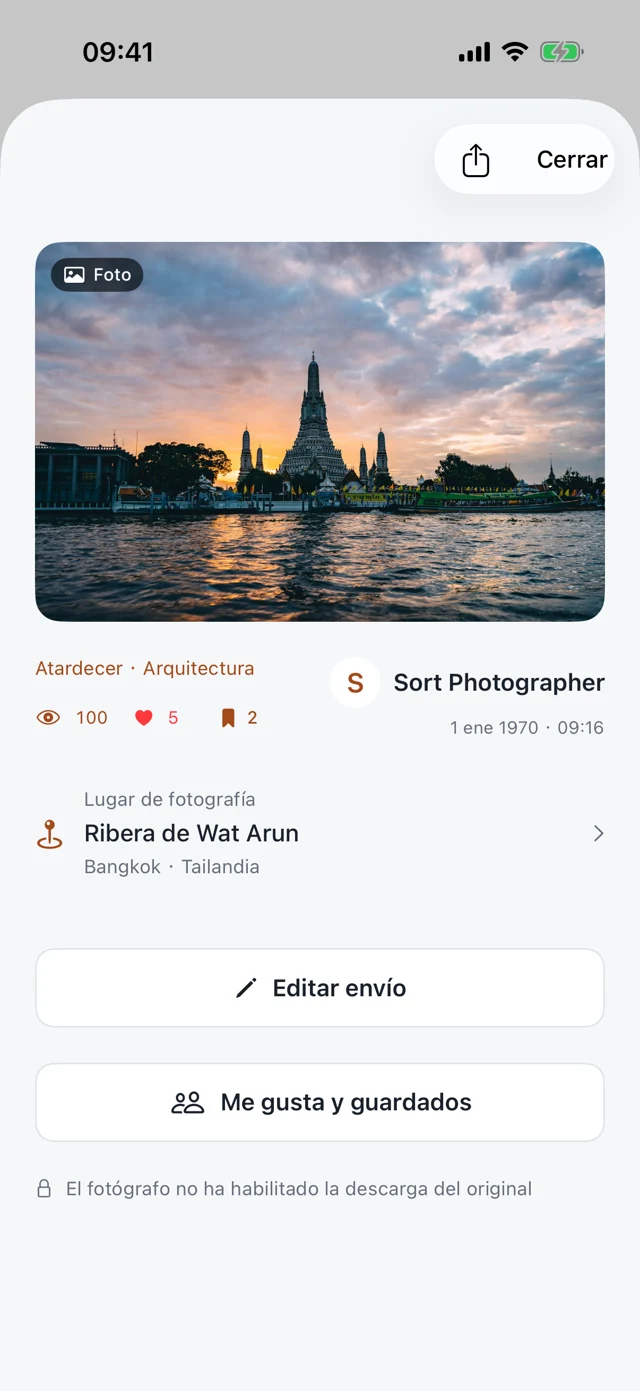
Pantallas actuales · Contenido de ejemplo
Lleva tu cámara. Empieza aquí.
Tres pasos hacia tu próxima foto.
- 01
Encuentra
Explora el mapa, las obras y las direcciones. Un lugar que nadie haya compartido puede ser tu próximo descubrimiento.
- 02
Registra
Publica en un lugar existente o crea uno con al menos una foto tomada allí. El GPS de la foto puede ayudarte a elegir y confirmar la posición.
- 03
Comparte
Un lugar nuevo y su primera obra fotográfica se revisan juntos. Una vez aprobados, tu descubrimiento puede inspirar al siguiente fotógrafo.
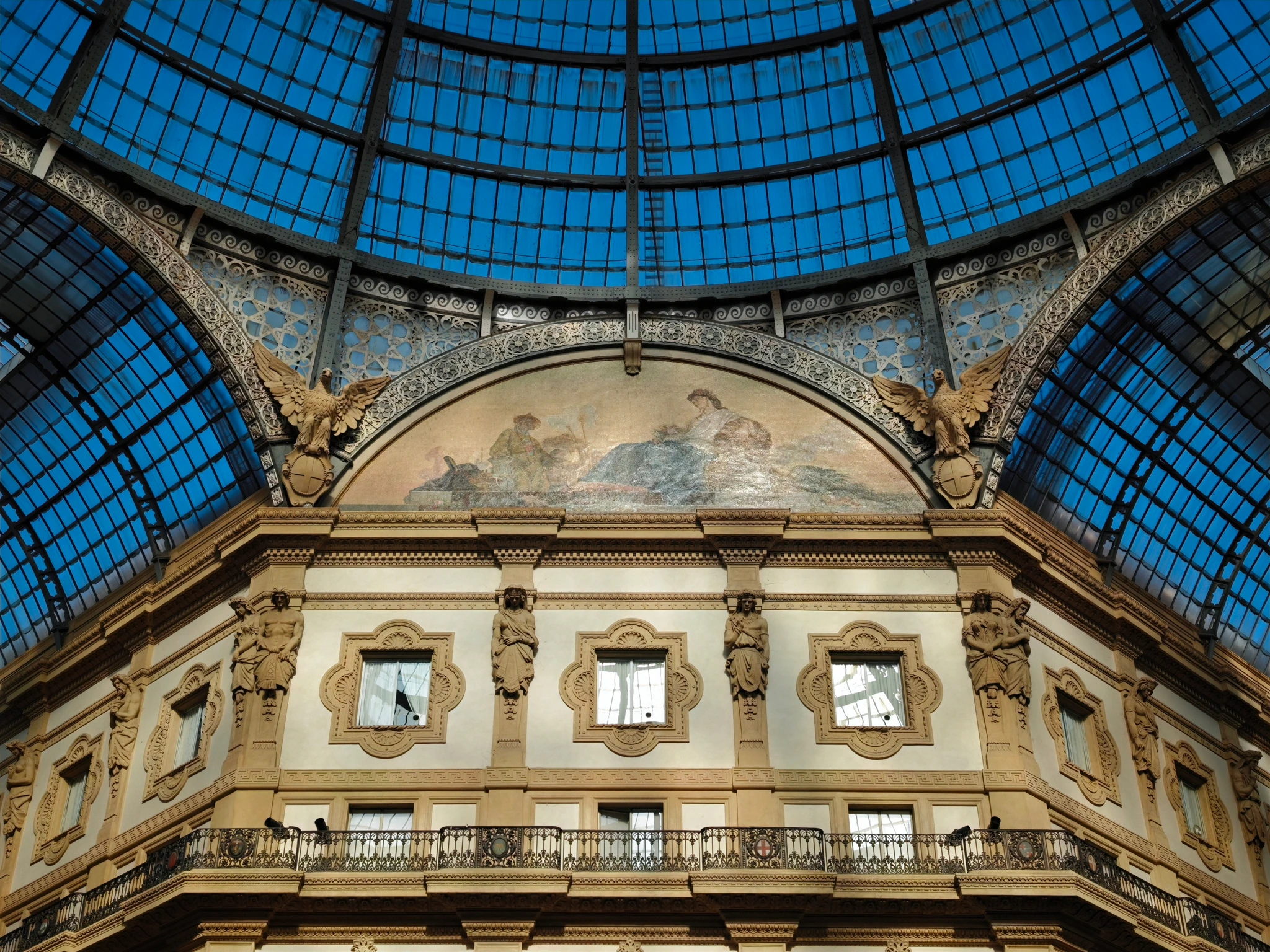
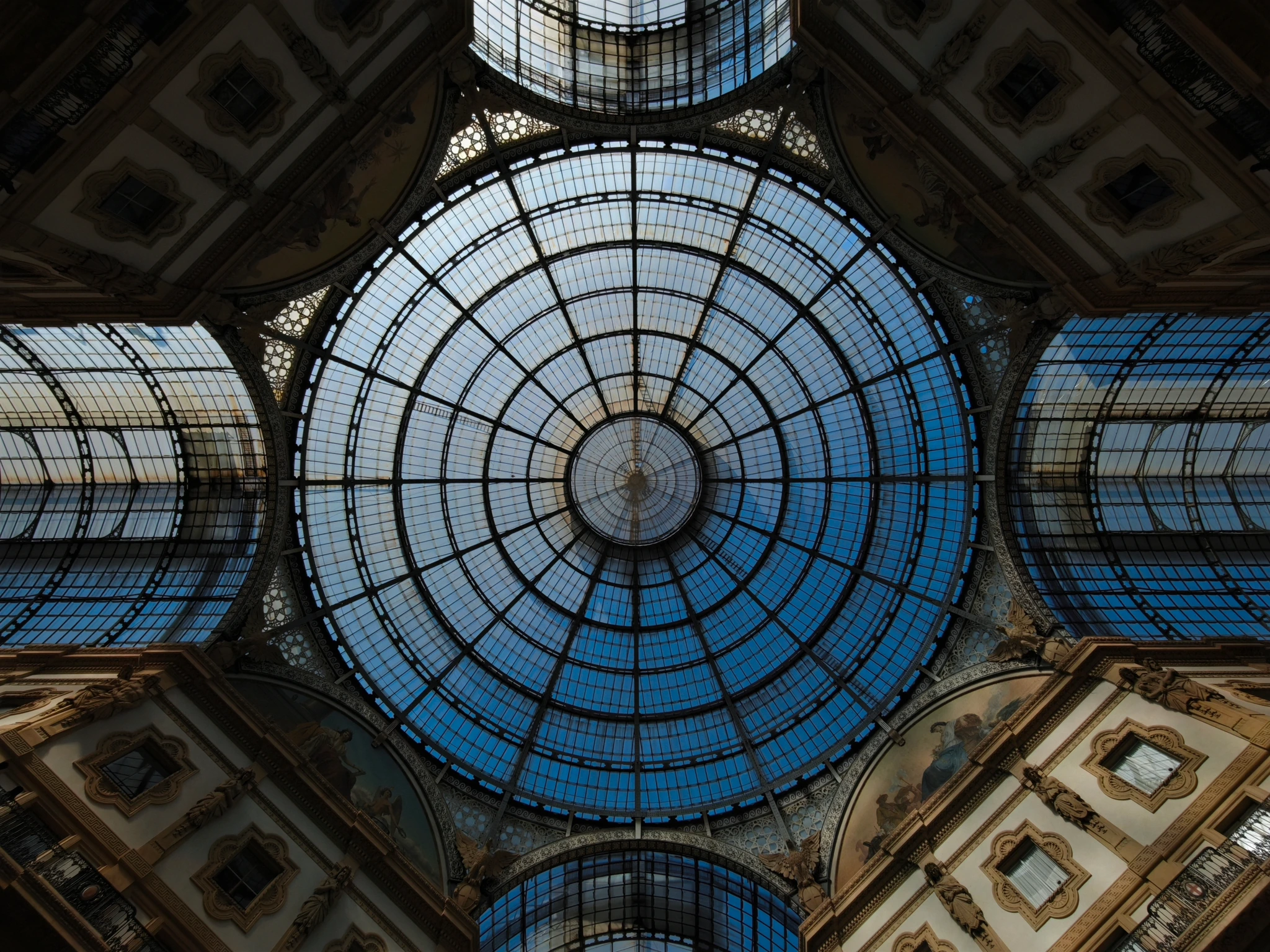
Detalles arquitectónicos · Foto Anthony Lau
Antes de salir
Algunas cosas que conviene saber
¿Puedo instalarla ahora?
Ambas versiones están abiertas a pruebas. Instala la beta de iPhone con TestFlight o descarga el APK de Android desde este sitio. Consulta las instrucciones de tu plataforma.
¿Qué límites de subida hay?
1–9 fotos por obra y hasta 5MB por foto. Los originales dentro del límite no se comprimen. Reducir una copia requiere permiso y no cambia el original de la fototeca. El límite diario es de 100MB de originales y 20 obras, según UTC. No hay límite acumulado por cuenta. Si falta espacio en el servidor, las subidas se pausan con una explicación.
¿Qué hago si falla el guardado o el envío?
Los 5MB son por foto, no el total. Revisa cada fecha y aviso de tamaño. Puedes aceptar redimensionar una copia sin cambiar el original de tu fototeca. Comprueba el resultado; reintenta o cambia solo esa foto si es necesario. Un envío fallido conserva el borrador local. Sigue el aviso y reintenta desde Mis envíos.
¿Se publican los lugares y obras al instante?
Un lugar nuevo requiere una primera obra fotográfica y revisión conjunta. Las obras en lugares existentes también necesitan aprobación. Solo el autor y los administradores autorizados ven los envíos no publicados.
¿Qué mapas se utilizan?
El modo automático usa AMap en China continental y Google Maps en otras regiones; también permite elegir manualmente. Los lugares y obras de ShotMap son comunes. Explorar otra ciudad no cambia el proveedor. La disponibilidad depende de la red y permisos; la búsqueda de lugares de AMap está pendiente de autorización.
¿Hace falta la app para ver un enlace?
No. Las obras, lugares y perfiles públicos se ven en la web. Si tienes ShotMap, puedes abrirlos en la app. Descargar originales depende de la preferencia del fotógrafo.
¿Puedo consultar el sol, la luna y el tiempo sin conexión?
El sol y la luna se calculan en el móvil, con la zona horaria confirmada o una estimación sin conexión claramente indicada y comprobada después. Se conservan los últimos datos meteorológicos hasta 48 horas para mostrarlos como no actualizados. Si no hay caché válida, reintenta al conectarte. Reiniciar la app no borra la caché; puedes hacerlo en Ajustes.
Apple · Google · Email
iPhone · Entra con Apple o correo verificado. Acepta la privacidad y las condiciones, y envía tu avatar y nombre. Tras aprobar el perfil puedes explorar, guardar y publicar. En Android puedes acceder con Google o correo verificado. Los códigos de registro y restablecimiento caducan en 10 minutos; revisa el correo no deseado. El acceso por correo no necesita una cuenta de Google. Para usar una misma cuenta en ambas plataformas, verifica ambas identidades en cuentas vinculadas y confirma el nombre e ID mostrados. Si ambas cuentas tienen contenido, permanecen separadas sin fusión automática. El nombre de la URL del perfil es opcional, admite entre 3 y 30 letras inglesas o números y entra en vigor tras revisión; es independiente del nombre visible. Entre 8 y 20 caracteres, con mayúsculas, minúsculas, números y símbolos (por ejemplo ~!@#¥%&*.). Sin espacios.
¿Cómo configuro la URL de mi perfil?
En Editar perfil, elige un nombre de usuario opcional y único de 3 a 30 letras inglesas o dígitos, sin espacios ni símbolos y sin distinguir mayúsculas. Tras la revisión estará disponible en shotmap.app/usuario. El nombre visible y el ID de cuenta no cambian. Los enlaces anteriores siguen funcionando.
¿Cómo puedo ser gestor de ciudad?
Solicítalo desde Ajustes, elige una ciudad e indica tus motivos. El propietario o un revisor designado debe aprobar la solicitud antes de que puedas revisar lugares y fotos de esa ciudad.
Traducción automática?
Los nombres de puntos, sujetos, notas y biografías publicados pueden traducirse automáticamente con Google Translate a través de los servidores de ShotMap. Para ciudades y países se priorizan los nombres multilingües incluidos. Las traducciones pueden contener errores; consulta el original. No se cambian apodos, ID ni contenido original. Si el servicio no está disponible se muestra el original. Más información: https://cloud.google.com/translate
¿Cómo recibo mensajes y avisos de actualización?
En iPhone, activa las notificaciones en Ajustes y elige avisos de tareas, interacciones y versiones. Android muestra los mensajes dentro de la app. Las revisiones pendientes durante más de cinco días se remiten al propietario de la plataforma.
¿Cómo denunciar copias, posible IA o problemas de privacidad?
Inicia sesión en la app y usa el menú «⋯» del contenido. Abre «Denuncias y recursos» en Mensajes o Ajustes para seguir el caso y añadir explicaciones y enlaces. Cada parte puede recurrir una vez tras la decisión. La revisión es manual; la falta de EXIF no basta como prueba. Desde la web puedes enviar el enlace del contenido a support@shotmap.app. Los administradores ordinarios no pueden resolver denuncias sobre su propio contenido. Solo el propietario de la plataforma puede cerrar directamente una denuncia sobre un lugar u obra propios, indicando un motivo compartido con ambas partes y registrado para auditoría. Se conservan las pruebas, las restricciones existentes y el derecho habitual del denunciante a recurrir.
Revisión del perfil
Al iniciar sesión por primera vez, configura avatar y nombre; se necesita aprobación manual para usar la app. Los cambios posteriores del avatar, nombre, biografía, ubicación, Instagram y fondo (incluidos recorte y opacidad) también se revisan. La información aprobada sigue visible mientras tanto. Si se devuelve, consulta el motivo y vuelve a enviarla corregida. El propietario puede combinar permisos de fotos y lugares, perfiles, denuncias y recursos, y estado del servicio. Los revisores normales no pueden revisar su propio perfil. Solo el propietario puede confirmar la revisión de sus propios cambios; la decisión queda registrada. Las cuentas aprobadas no vuelven a la configuración inicial si falla una lista. La revisión etiqueta biografía, ubicación e Instagram e indica campos vacíos. Los usuarios aprobados pueden retirar cambios pendientes y mantener el perfil publicado. El centro de gestión tiene listas separadas para obras y lugares pendientes, con sus propios recuentos. Los lugares nuevos se revisan con su primera obra y se publican juntos tras aprobarse. No se incluyen borradores sin enviar. Cada lista se pagina por separado; abrir una no marca la otra como leída. Solo el propietario puede consultar la lista completa de avatares, nombres, ID cortos y fechas de registro en el centro de gestión, y asignar o revocar varios permisos a usuarios con el perfil inicial aprobado. Otros administradores no pueden acceder a la lista completa. El servidor registra las fechas, que no aparecen en los perfiles públicos. Las cuentas antiguas sin un registro original muestran «Sin registrar». El perfil puede incluir Instagram, ID de Rednote y un enlace de perfil de Rednote opcionales, públicos tras la revisión. Los campos vacíos se ocultan. Un enlace abre el perfil; solo el ID abre una búsqueda de usuarios, que puede requerir instalación o inicio de sesión. Los servicios externos aplican sus propias políticas de privacidad.
¿De dónde proceden las fotos de inicio de sesión?
Cada vez que se abre la página de inicio de sesión, se elige al azar una foto de las obras de usuarios aprobadas y públicas, con el nombre de quien la subió. Se usa una copia de visualización, sin ofrecer el original ni sumar visitas, y nunca se accede a envíos no publicados. Si no hay fotos disponibles o falla la carga, se muestra una imagen incluida en la app. Las fotos retiradas, ocultas o restringidas se excluyen de las nuevas solicitudes de fondo.
¿Cómo se eligen las mejores horas para fotografiar?
Al crear o editar un lugar, puedes elegir amanecer, mañana, día, atardecer, hora azul y noche, sin orden de prioridad. Son recomendaciones de quien creó el lugar y se muestran aparte de los temas y de la información local del sol, la luna y el tiempo. En los lugares nuevos se revisan junto con la primera obra. Los lugares existentes muestran Sin definir hasta que su creador añada una recomendación.
¿Cómo funcionan las cuentas de prueba para revisión?
La beta pública se descarga mediante el enlace público de TestFlight sin códigos de invitación ni de verificación de ShotMap. Después, inicia sesión con Apple y configura tu avatar y nombre; el perfil inicial sigue sujeto a aprobación. «Acceso para revisores de Apple» es solo para revisores de Apple con códigos específicos. Estas cuentas tienen permisos de usuario normal y sus fotos, lugares y cambios de perfil siguen la moderación habitual.
¿Cómo busco otra ciudad?
La búsqueda consulta primero un directorio integrado de ciudades principales y nombres alternativos, sin conexión. Comprueba el país o la región si varias ciudades comparten nombre. Las ciudades no incluidas necesitan una consulta en línea. Los mapas, monumentos y lugares fotográficos siguen necesitando internet después de elegir una ciudad. Los nombres de ciudades y países siguen el idioma de la app; puedes elegir Seguir el sistema. Los nombres multilingües incluidos funcionan sin Google. Si falta una traducción, se conserva el nombre original o se completa al conectarse. No cambian los identificadores ni las coordenadas.
Aportes al lugar
Añade temas, momentos o consejos. Envía solo información nueva o distinta para revisión del creador. Revisa aportes a tus lugares y consulta el estado de los tuyos.
¿Necesito añadir una foto al crear un punto?
Tres pasos: elige fotos, confirma dónde estabas y nombra el lugar y el sujeto. Los temas, horarios y notas son opcionales. Elige hasta 9 fotos que hayas tomado aquí.
Directorio de lugares
Los 10 lugares más recientes de todos los fotógrafos. Explorar por país y ciudad · Lugares públicos aprobados de todos los fotógrafos. Los borradores y pendientes siguen siendo privados.
Mapa mundial de puntos
Abre Mundo en Explorar para ver un mapa de píxeles. Cada ciudad con al menos un lugar público aprobado tiene un logotipo de ShotMap; tócalo para ver sus lugares. Al ampliar o mover el mapa, los iconos permanecen en su posición. Las ciudades se actualizan cada 30 segundos sin restablecer la vista. Es un resumen, no un mapa de navegación. Consulta el número de países y ciudades. Usa Compartir para guardar o compartir la imagen del mapa mundial. Amplía para ver los nombres de ciudades. Los nombres cercanos se separan y se mueven con el mapa.
Posición de cámara y sujeto
La posición de la cámara y la del sujeto son distintas. Busca el sujeto o toca su punto exacto e introduce un nombre. El punto elegido manualmente se guarda con el lugar. Las coordenadas del proveedor solo se usan con ese servicio y se almacenan temporalmente hasta 30 días; pueden requerir una nueva consulta. Los lugares antiguos sin punto del sujeto dependen de una consulta correcta. Si falla, no se inventa una posición; el creador puede editarla y seleccionarla de nuevo.
Publicidad y webs externas
Los anuncios aparecen antes de las fotos de un lugar o debajo de los datos de captura. Desliza para cambiarlos y toca para ver la imagen y descripción. Elige Visitar web del anunciante para abrir el navegador. La rotación se pausa al reducir movimiento o salir de la app. No usamos SDK publicitarios externos ni informamos de clics. Los sitios externos aplican sus propias políticas.
Insignia de pionero de ciudad
El creador del primer lugar aprobado y publicado de una ciudad recibe una insignia. El número del perfil indica cuántas ciudades inauguró; al tocarlo se muestran ciudades y primeros lugares por páginas. No cuentan borradores ni lugares sin aprobar. Los existentes se calculan con registros de publicación o creación; no se inventan fechas. Las contribuciones posteriores no transfieren el reconocimiento. Los lugares o cuentas restringidos no se muestran. Eliminar la cuenta elimina las asociaciones personales.
Notas de fotografía
Notas de obras aprobadas, con vista previa de 3. Abre más para ver la lista o toca una nota para abrir la obra.
Mejores fechas para fotografiar
Periodo anual opcional, p. ej. 20 de marzo–10 de abril. Si termina antes, cruza al año siguiente. Elige la luz por separado; las condiciones varían.
Avisos y correcciones de ubicación
Las nuevas funciones de la app requieren 0.1.0 (72) o posterior. Si aún no aparece en TestFlight, espera la actualización. En el detalle del punto, elige Corregir ubicación, selecciona posición de cámara o sujeto, marca el nuevo lugar en el mapa y explica el motivo. El creador revisa antes del cambio. Tras más de cinco días, el propietario de la plataforma también puede revisar; las decisiones quedan registradas.
Medallas de lugares
Las nuevas funciones de la app requieren 0.1.0 (72) o posterior. Si aún no aparece en TestFlight, espera la actualización. Las medallas cuentan las aportaciones aprobadas y públicas actualmente. Pulsa para ver hitos y lugares. Pionero de la ciudad reconoce por separado al creador del primer lugar público de una ciudad.
Búsqueda y edición
Las nuevas funciones de la app requieren 0.1.0 (72) o posterior. Si aún no aparece en TestFlight, espera la actualización. Busca lugares, sujetos, direcciones o ciudades. Elegir ciudad solo fija el área inicial; explora otras en el mapa a pantalla completa. Edita tu obra confirmando su retirada, cambia fechas, lugar, notas o temas y guarda o vuelve a enviar. Tras retirar una obra, quita o sustituye fotos individuales y conserva al menos una. La primera es la portada. Confirma la fecha de cada sustitución y guarda o vuelve a enviar. Buscar una ciudad mueve el mapa de Explorar. Elige Google Maps o AMap para buscar lugares; AMap requiere consentimiento y depende de permisos del servicio y conexión.
Ayuda a mejorar ShotMap
Comunidades beta
Prueba la app, comparte comentarios y aporta tus lugares y fotos al mapa.
Comunidad beta en WeChat
Escanea con WeChat o guarda la imagen y escanéala desde tus fotos en WeChat.
Código QR válido hasta
Abrir el código QR original ↗Comunidad beta en WhatsApp

Escanea con WhatsApp para unirte al grupo beta.
Abrir el código QR original ↗ShotMap · iPhone / Android
Un poco de inspiración.
Una razón para salir.
Elige tu móvil. Prueba ShotMap, añade lugares fotográficos y comparte tus fotografías.