


從位置,到你的視角
讓地圖,
成為攝影的起點。
一處機位,匯集不同攝影者的照片。找到站位、觀察光線,再留下自己的視角。
- 01
找到站位
探索目前城市,放大地圖尋找更多機位;分別查看攝影者站位與被攝主體。
- 02
等到合適的光
查看機位當地的日出日落、月出月落與目前光線時段,結合可用天氣資料做準備。
- 03
留下自己的視角
在同一機位發布照片,收藏照片、機位和攝影者,慢慢整理自己的攝影地圖。
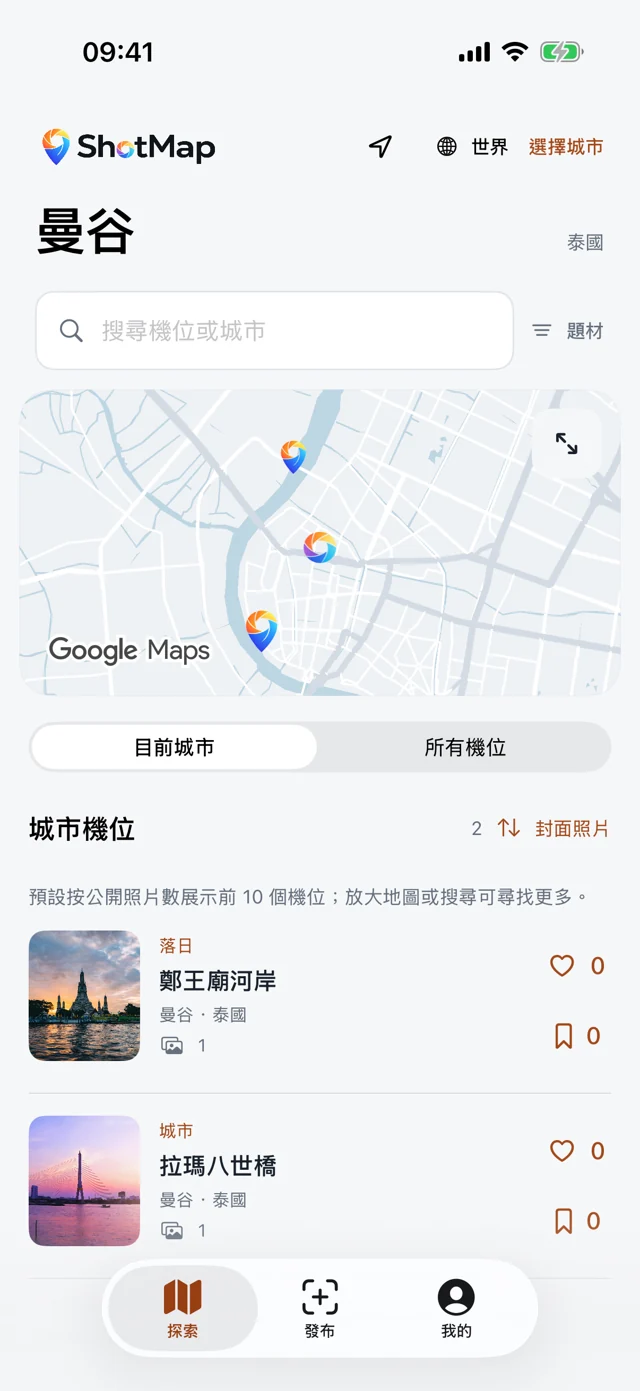
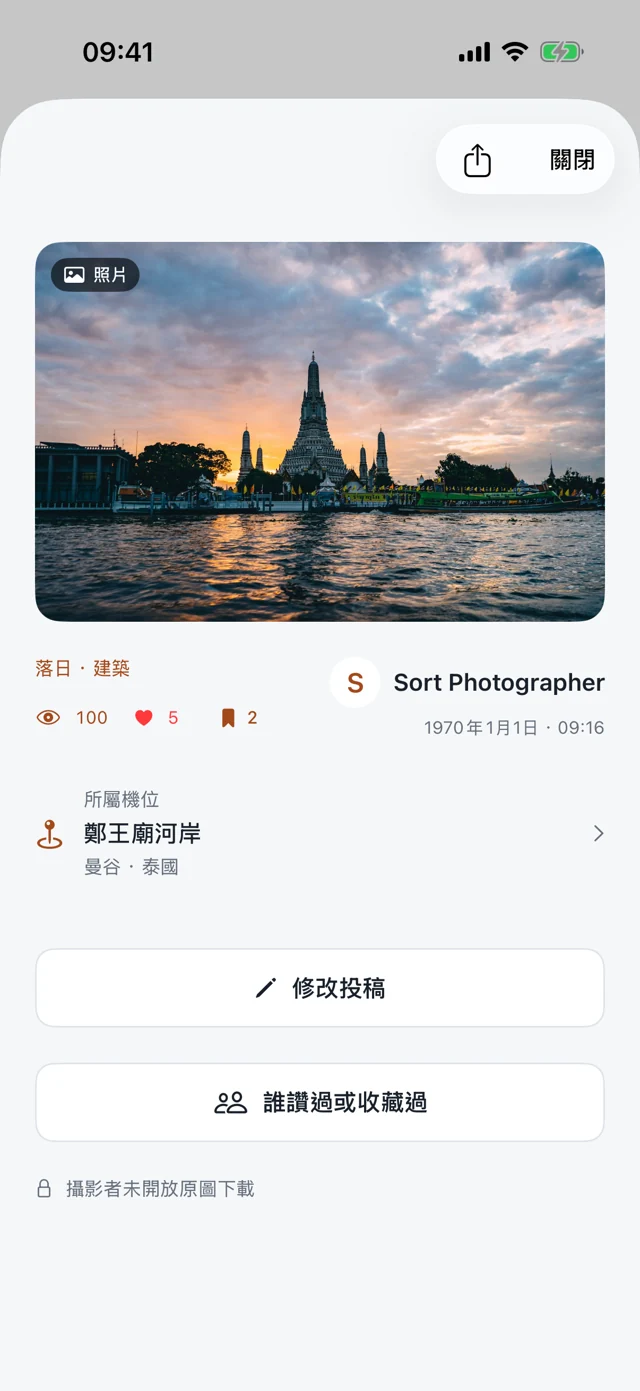
新版 App 實際介面 · 示例內容
帶上相機,其餘慢慢來
三步,開始一段拍攝。
- 01
尋找
開啟城市地圖,查看機位、照片與地址。還沒有人分享的位置,也可能是你的下一次發現。
- 02
記錄
已有機位直接投稿;建立新機位時,附上至少一張現場照片,也可用照片 GPS 輔助選點並確認。
- 03
分享
新機位與首篇照片一起審核;通過後公開,讓其他攝影者從你的發現出發。

建築細節 · 攝影 Anthony Lau
出發之前
你可能想知道
現在可以安裝嗎?
iPhone 透過 TestFlight 安裝;Android 從官網下載測試 APK。兩個版本都已開放測試,請選擇對應平台查看安裝說明。
照片上傳有甚麼限制?
每篇 1–9 張照片,單張不超過 5MB。符合限制的原片不壓縮;超限須同意調整上傳副本,照片庫原圖不變。原片每日合計 100MB、最多 20 篇,按 UTC 重設;不設帳號累計容量上限。伺服器空間不足時會暫停新上傳並提示。
草稿儲存或送審失敗怎麼辦?
5MB 是單張限制,不是所有照片合計。請逐張檢查拍攝日期與超限提示;超限可確認調整上傳副本,照片庫原圖不變。調整後檢查效果,不成功可重試或只換該張。送審失敗會保留本機草稿,依提示檢查後從「我的投稿」重試。
機位和照片會直接公開嗎?
新機位必須附帶首篇照片,機位與照片共同審核;已有機位的新照片也須通過管理員審核。未公開內容只供投稿者及有權限的管理員查看。
大陸和其他地區使用甚麼地圖?
自動模式在中國大陸使用高德,其他地區使用 Google Maps,也可手動切換。ShotMap 機位和照片資料共用;瀏覽其他城市不會切換服務商。地圖及搜尋取決於當地網路和服務授權,高德地標搜尋目前仍待服務授權開通。
收到分享的人需要安裝 App 嗎?
不需要。公開照片、機位及攝影者主頁都可透過網頁瀏覽;已安裝的用戶也可選擇在 App 中開啟。原圖能否下載,由攝影者的設定決定。
離線時還能查看日月和天氣嗎?
日月在手機本機計算,優先使用已確認的機位時區;首次離線可使用明確標註的時區估算,連網後校準。天氣保留上次有效資料,最多展示 48 小時並標註未更新;沒有可用快取時會提示重試。重啟 App 不會自動清理,設定可主動清理。
Apple · Google · Email
iPhone · 使用 Apple 或已驗證郵箱登入,確認隱私政策與使用條款,再提交頭像及暱稱。資料通過審核後即可探索、收藏和投稿。 Android 支援 Google 與已驗證郵箱登入。郵箱註冊與重設密碼的驗證碼 10 分鐘內有效,未收到時請檢查垃圾郵件;郵箱登入不需要 Google 帳號。 跨平台共用帳號時,請在帳號綁定中驗證雙方身分,核對顯示的帳號名稱與 ID 後確認。兩邊已有內容的帳號會分別保留,不會自動合併。主頁用戶名為選填,限 3–30 位英文字母或數字,審核後生效,與顯示暱稱分開。 8–20 位,必須包含大寫字母、小寫字母、數字和符號(例如 ~!@#¥%&*.),不能包含空格。
如何設定個人主頁網址?
在編輯個人資料中,可選填唯一的主頁用戶名:3–30 位英文字母或數字,不含空格和符號,不分大小寫。審核通過後,可用 shotmap.app/用戶名 分享主頁。暱稱與帳號 ID 維持不變,舊分享連結仍可使用。
如何申請成為城市管理者?
在設定中選擇「申請成為城市管理者」,選擇城市並填寫理由。平台擁有者或指定管理員審核通過後,才可審核該城市的新機位和照片。
自動翻譯?
已公開的機位名稱、拍攝主體、照片說明與個人簡介可透過 ShotMap 伺服器使用 Google Translate 自動翻譯。城市及國家名稱優先使用內建多語言資料。譯文可能有誤,以原文為準;暱稱、使用者 ID 與原始內容不會更改。服務無法使用時顯示原文。詳情:https://cloud.google.com/translate
如何接收消息與更新提醒?
iPhone 可在設定中開啟手機通知,分別選擇待辦、互動消息及版本更新提醒。Android 目前可在 App 內查看消息。超過 5 天未處理的審核會交由平台擁有者協助處理。
發現盜圖、疑似 AI 或隱私問題怎麼辦?
登入 App 後,從內容詳情的「⋯」選單檢舉。在訊息或設定中的「檢舉與申訴」查看進度、補充說明和來源連結;處理後雙方各可申請一次複核。管理員人工核查,不會僅憑缺少 EXIF 就認定違規。網頁訪客也可將內容連結發送至 support@shotmap.app。 一般管理員不能處理涉及自己內容的檢舉;只有平台擁有者可填寫原因,對自己發布的機位或照片所涉檢舉直接結案。雙方可查看說明,系統保留審核紀錄,不刪除資料或撤銷已有處置,檢舉人仍可依規則申訴。
個人資料審核
首次登入須設定頭像和使用者名稱,人工審核通過後才能使用 App。後續頭像、使用者名稱、簡介、所在地、Instagram 和背景圖片(含區域與透明度)的修改也須審核;等待期間繼續顯示已通過的資料。被退回時可查看原因並修改重提。擁有者可以多選分配照片與機位審核、個人資料審核、檢舉與申訴處理、執行狀態查看權限;一般審核員不能審核自己的資料;只有擁有者可在確認後審核自己的資料修改,系統會保留審核紀錄。 已通過首次審核的帳號不會因列表載入失敗重新進入頭像和使用者名稱設定。個人資料審核詳情會標明簡介、所在地和 Instagram;未填寫的欄位明確顯示為空。已通過首次審核的使用者可撤回待審核的資料修改,繼續使用原公開版本。 管理中心分別提供「待審核照片」和「待審核機位」,數量獨立顯示。新機位連同首篇照片進入機位審核,通過後一起公開;僅建立本機草稿、尚未送審的機位不在待審核列表中。兩類列表分別分頁,開啟其中一類不會把另一類全部標為已讀。 只有擁有者能在管理中心查看完整用戶名單,包括頭像、用戶名、短 ID 及註冊時間,並為已通過首次個人資料審核的用戶分配或撤銷多項管理權限。其他管理員無法讀取完整名單。註冊時間由伺服器記錄,不公開於個人主頁;舊帳號沒有原始記錄時顯示「未記錄」。 個人資料可選填 Instagram、小紅書 ID 及小紅書主頁連結,審核通過後會公開顯示。不填則隱藏。點擊小紅書連結可開啟主頁;只有 ID 時會進入用戶搜尋,可能需要安裝或登入小紅書。這些外部服務的資料使用依其隱私政策處理。
登入頁的照片從哪裡來?
登入頁每次開啟時,會從審核通過且公開展示的使用者照片中隨機選取一張照片,並顯示上傳者署名。背景只使用展示副本,不提供原圖、不增加照片瀏覽數;不會讀取未公開的投稿。沒有可用照片、網路不可用或載入失敗時,使用內置背景。照片下架、設為不可見或受到展示限制後,不再供新的背景請求使用。
如何設定機位的最佳拍攝時間?
建立或編輯機位時,可複選日出、上午、日間、日落、藍調時刻或夜晚,且不設優先順序。這是建立者推薦的時段,與照片題材及當地即時日月、天氣資訊分開顯示。新機位的選項與首篇照片一起審核;既有機位未填寫時顯示「尚未設定」,建立者可之後補上。
專用測試帳號如何使用?
公測使用者可從公開 TestFlight 連結下載,無需 ShotMap 邀請碼或驗證碼;透過 Apple 登入後設定頭像及用戶名,首次個人資料審核要求不變。登入頁的「Apple 審查人員登入」僅供 Apple 審查人員使用專用登入碼;審查帳號只有一般使用者權限,新增照片、機位與資料修改仍走正常審核流程。
如何搜尋其他城市?
城市搜尋優先使用內建目錄,支援主要城市及多語名稱,無需連線;同名城市請核對國家/地區。未收錄的城市仍需線上解析。選定城市後,底圖、地標與機位資料仍需要網路。 城市與國家名稱按 App 目前語言顯示;語言可選擇「跟隨系統」。城市目錄使用內建的多語言地名,無須存取 Google;沒有對應譯名時保留原名或在連網後補充,城市識別碼和座標不會隨語言改變。
機位補充
可補充題材、最佳時段或拍攝心得;只提交與現有內容不同的資訊,由建立者審核。 收到的補充由機位發布者審核;你提交的補充也可在這裡查看進度。
建立機位時需要上傳照片嗎?
分三步建立機位:選照片、確認站位、填名稱與主體。題材、時段和心得都可略過。 選擇你在這裡拍攝的照片,最多 9 張。
機位目錄
顯示所有攝影者最新建立的 10 個機位。 按國家及城市瀏覽 · 收錄所有攝影者已審核公開的機位,草稿及待審機位不會公開。
世界機位地圖
在探索點「世界」可開啟像素化世界地圖。每個至少有一個已審核公開機位的城市,會顯示一個 ShotMap 圖標;點擊可瀏覽該城市機位。縮放或移動時,圖標會固定在對應城市位置。開啟期間每 30 秒更新城市資料,保留目前視野;此為概覽圖,不用於導航。 地圖上方顯示覆蓋國家和城市數。點擊分享,可儲存或分享世界地圖圖片。 放大後可見城市名稱;相近名稱會錯開,並隨地圖一起移動。
機位與拍攝主體位置
機位是攝影者站立的位置,與被拍攝主體的位置不同。可搜尋主體,或在地圖點選準確位置並輸入名稱。手動選點會隨機位保存;地圖服務提供的主體座標僅用於原服務,最多暫存 30 天,之後可能需要重新查詢。舊機位若未保存主體位置,仍需成功查詢地圖服務;查詢失敗不會用機位代替主體,建立者可編輯並重新選點。
廣告與外部網站
廣告顯示於機位的照片列表前或照片的拍攝參數下方。可滑動切換,點擊查看完整圖片及說明,再選擇前往廣告主網站。減少動態效果或離開 App 時會暫停輪播。ShotMap 不使用第三方廣告 SDK,也不回報廣告點擊;外部網站適用其隱私政策。
城市首位創建者徽章
城市首個通過審核並公開的機位,其創建者可獲得徽章。個人主頁的獎章數字代表首創城市數;點開可分頁查看城市及對應機位。草稿和未通過審核的機位不計算。早期公開機位依現有公開或建立紀錄補算,未知日期不捏造。已認定的首創不因後來有人新增機位而轉移;機位或帳號受限時不公開顯示。刪除帳號後會移除個人關聯。
拍攝心得
這裡匯集已公開照片的拍攝心得,先顯示 3 則。點擊更多查看全部,或點擊心得開啟照片。
最佳拍攝日期
選填每年的日期範圍,如 3 月 20 日至 4 月 10 日。結束日較早表示跨年;光線時段另選,實際條件可能不同。
位置回報與更正
App 端新功能適用於 0.1.0(72)及更新版本;若 TestFlight 尚未提供此版本,請待後續更新。 在機位詳情選擇「修正機位位置」,選擇要修正的拍攝位置或被攝主體,在地圖上標出新位置並說明原因。建立者審核通過後更新位置。等待超過 5 天時,平台擁有者也可代為審核,並保留記錄。
機位勳章
App 端新功能適用於 0.1.0(72)及更新版本;若 TestFlight 尚未提供此版本,請待後續更新。 機位勳章按已公開機位數量解鎖,點擊可查看里程碑及貢獻;城市首創勳章則表揚城市第一個公開機位的建立者。
搜尋與編輯
App 端新功能適用於 0.1.0(72)及更新版本;若 TestFlight 尚未提供此版本,請待後續更新。 探索搜尋可輸入機位、被攝主體、地址或城市名稱。選擇城市只決定初始區域;全螢幕地圖可移動到其他城市。自己的照片點「修改」,確認撤回後編輯日期、機位、心得及題材,再儲存或送審。 撤回投稿後,可逐張移除或替換照片,至少保留一張;第一張是封面。替換後請確認拍攝日期,再儲存或送審。搜尋城市名稱會移動探索地圖;地標搜尋頁可選擇 Google Maps 或高德,高德須先同意隱私說明,並受服務權限及網路狀態影響。
一起完善 ShotMap
公測交流社群
測試 App、分享使用問題,一起建立機位和上傳照片。

ShotMap · iPhone / Android
下一次,
帶著靈感出發。
選擇你的手機版本,一起測試、建立機位,分享你拍攝的照片。