
その場所に、あなたの視点を
地図から、
次の写真へ。
ひとつの立ち位置に、いくつもの視点。場所と光を確かめ、あなたの一枚を残しましょう。
- 01
立ち位置を見つける
現在の都市から探し、地図を拡大して撮影スポットを発見。撮影者の立ち位置と被写体を別々に確認できます。
- 02
光の時間を考える
現地の日の出・日の入り、月の出・月の入り、現在の光の時間帯を、取得できる天気情報と合わせて確認。
- 03
自分の視点を残す
同じ場所に写真を投稿。写真、スポット、撮影者を保存して、自分の撮影地図を育てられます。
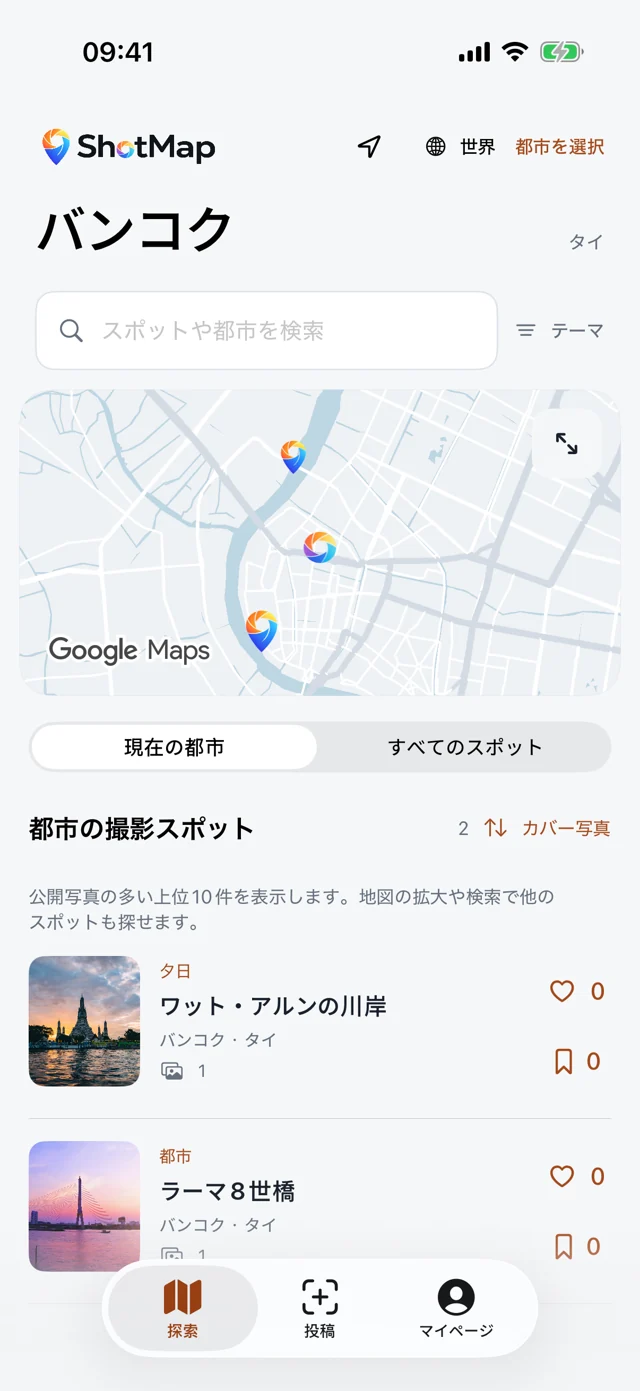
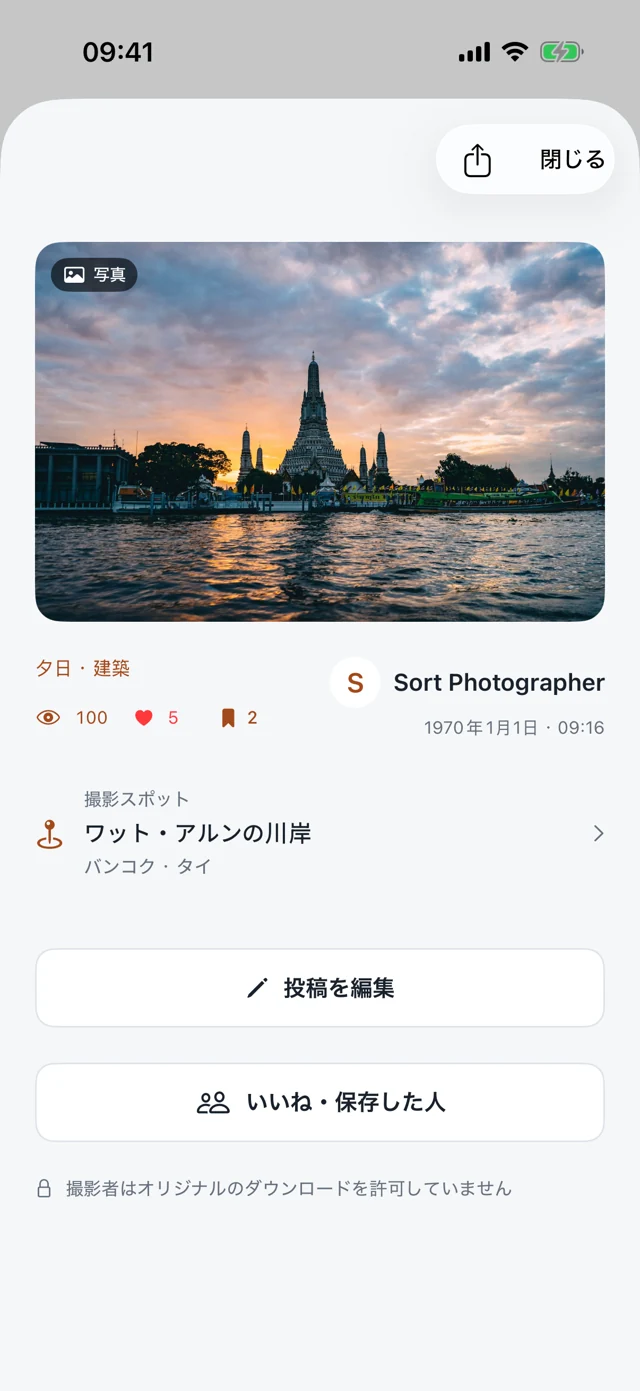
最新アプリの実際の画面・サンプルコンテンツ
カメラを持って、ここから
次の撮影へ、3つのステップ。
- 01
探す
都市の地図、写真、住所を確認。まだ共有されていない場所も、次の発見になるかもしれません。
- 02
記録する
既存スポットに投稿するか、現地の写真を最低1枚添えて新規作成。写真のGPSを参考に位置を選び、確認できます。
- 03
共有する
新規スポットと最初の写真写真は一緒に審査します。承認後は、次の撮影者のきっかけになります。
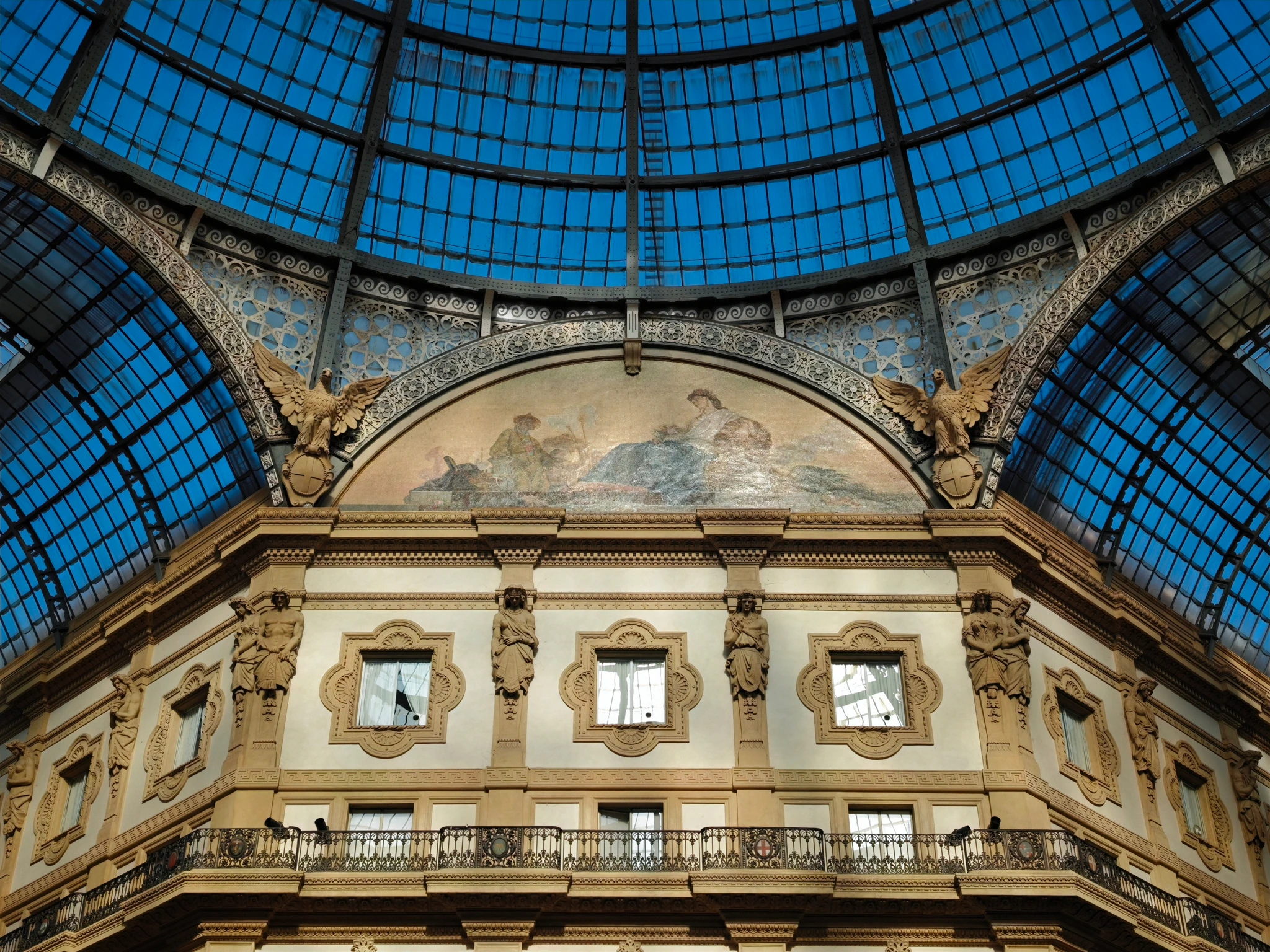
建築のディテール · 撮影 Anthony Lau
出かける前に
知っておきたいこと
今すぐインストールできますか?
両バージョンともテスト公開中です。iPhone は TestFlight、Android は公式サイトのテスト APK からインストールできます。各プラットフォームの手順をご確認ください。
投稿の制限は?
1写真1~9枚、1枚5MBまで。上限内の原本は圧縮しません。投稿用コピーの縮小には同意が必要で、写真ライブラリの原本は変わりません。原本はUTCの1日100MB・20写真まで。アカウントの累計容量制限はありません。サーバー空き容量が不足すると新規投稿を一時停止し、理由を表示します。
保存・審査送信に失敗したら?
5MBは合計ではなく1枚ごとです。各写真の撮影日とサイズ超過を確認してください。同意してアップロード用コピーを縮小しても、写真ライブラリの原本は変わりません。結果を確認し、必要なら再試行するかその写真だけ交換します。送信失敗後も下書きは残り、案内に従って「自分の投稿」から再試行できます。
スポットや写真はすぐ公開されますか?
新規スポットには最初の写真写真が必要で、一緒に審査します。既存スポットへの新作も管理者の承認が必要です。未公開の投稿は本人と権限のある管理者のみ閲覧できます。
どの地図を使いますか?
自動モードは中国本土でAMap、それ以外でGoogleを使用し、手動切替もできます。ShotMapのスポットと写真は共通です。別の都市を見てもサービスは変わりません。現地の通信とサービスの権限に依存し、AMapのランドマーク検索は現在認可待ちです。
共有を見るにはアプリが必要ですか?
不要です。公開写真、スポット、撮影者のプロフィールはウェブで閲覧でき、インストール済みならShotMapで開くこともできます。原本のダウンロードは撮影者の設定に従います。
オフラインでも太陽・月・天気を確認できますか?
太陽と月は端末で計算し、確認済みの時間帯を優先します。初回オフライン時は推定であることを表示し、接続後に確認します。天気は前回の有効データを48時間まで未更新と明記して表示します。利用できるキャッシュがなければ接続後に再試行してください。再起動では消えず、設定から削除できます。
Apple · Google · Email
iPhone · Appleまたは認証済みメールでログイン。規約とプライバシーに同意し、アバターと名前を送信します。プロフィールの承認後に探索・保存・投稿できます。 Android は Google または確認済みメールでログインできます。メール登録・パスワード再設定の確認コードは10分間有効です。届かない場合は迷惑メールも確認してください。メールログインに Google アカウントは不要です。 同じ ShotMap アカウントを両方の端末で使うには、アカウント連携で両方を認証し、表示された名前と ID を確認してください。両方にコンテンツがある場合は自動統合しません。任意のプロフィール用ユーザー名は英数字3~30文字で、審査後に有効となり、表示名とは別です。 8〜20文字で、英大文字・英小文字・数字・記号(例:~!@#¥%&*.)をすべて含めてください。空白は使用できません。
プロフィールのURLを設定するには?
プロフィール編集で、任意の固有ユーザー名を設定できます。半角英字と数字の3〜30文字で、空白や記号は使えず、大文字・小文字は区別しません。審査後に shotmap.app/ユーザー名 で公開されます。表示名とアカウントIDは変わらず、以前のリンクも引き続き利用できます。
都市管理者になるには?
設定から都市を選び、応募理由を送信してください。運営者または指定された審査担当者の承認後に、その都市の新しいスポットと写真を審査できます。
自動翻訳?
公開済みの撮影スポット名、被写体、写真の説明、自己紹介は、ShotMap サーバー経由で Google Translate による自動翻訳ができます。都市と国の名前には内蔵の多言語データを優先します。訳文には誤りがある場合があるため、原文をご確認ください。ニックネーム、ユーザー ID、原文は変更しません。利用できない場合は原文を表示します。詳細:https://cloud.google.com/translate
メッセージや更新通知を受け取るには?
iPhone の設定で通知を有効にし、確認待ち・交流・更新のお知らせを選べます。Android では現在アプリ内で確認できます。5日を超えて未処理の審査は運営者が対応します。
盗用・AI生成の疑い・プライバシー問題を通報するには?
Appにログインして内容の「⋯」から通報してください。メッセージまたは設定の「通報と異議申立て」で進捗確認と説明・出典リンクの追加が可能です。判断後、双方は各1回再審査を申請できます。管理者が確認し、EXIFの欠如だけで違反とは判断しません。ウェブの閲覧者は内容のリンクを support@shotmap.app に送れます。 通常の管理者は自分の投稿に関する通報を処理できません。運営所有者のみ、自身の地点・写真への通報を理由を記して直接終了できます。理由は双方に共有し、操作を記録します。資料と既存の措置は保持し、通報者の規定に基づく異議申立ては可能です。
プロフィール審査
初回ログイン時はアイコンとユーザー名を設定し、手動審査の承認後にAppを利用できます。その後のアイコン、ユーザー名、自己紹介、所在地、Instagram、背景(表示範囲と透明度を含む)の変更も審査対象です。審査中は承認済みの内容を表示します。差し戻し理由を確認して修正・再提出できます。オーナーは写真・撮影地点、プロフィール、通報・異議対応、稼働状況の権限を組み合わせて付与できます。通常の審査担当者は自分のプロフィールを審査できません。オーナーのみ、確認後に自分の変更を審査でき、判断は監査記録に保存されます。 承認済みのアカウントは一覧の読み込み失敗で初回設定に戻りません。審査画面には自己紹介、所在地、Instagramの見出しと未入力の表示があります。承認済みユーザーは変更申請を取り消して公開中の内容を維持できます。 管理センターには写真と撮影地点の審査待ち一覧が別々にあり、各件数を表示します。新しい地点は最初の写真写真と一緒に審査し、承認後に同時公開します。未提出の下書きは含みません。一覧ごとにページ分けされ、一方を開いても他方は既読になりません。 管理センターですべてのユーザーのアイコン、ユーザー名、短い ID、登録日時を確認し、初回プロフィール審査を通過したユーザーに複数の管理権限を付与・解除できるのはオーナーのみです。他の管理者は完全な一覧を取得できません。登録日時はサーバーで記録し、公開プロフィールには表示しません。元の記録がない旧アカウントは「未記録」と表示します。 Instagram、小紅書 ID とプロフィールのリンクは任意で設定でき、審査後に公開されます。空欄は非表示です。リンクがあればプロフィールを、ID のみならユーザー検索を開きます。インストールやログインが必要な場合があります。外部サービスには各サービスのプライバシーポリシーが適用されます。
ログイン画面の写真はどこから?
ログイン画面を開くたびに、審査済みで公開中のユーザー写真から写真をランダムに1枚選び、投稿者名を表示します。背景には表示用の画像のみを使用し、原本の提供や閲覧数の加算は行わず、未公開の投稿も使用しません。対象の写真がない場合や通信・読み込みに失敗した場合は、内蔵画像を表示します。取り下げ・非表示・表示制限のある写真は、新しい背景リクエストの対象外になります。
おすすめの撮影時間帯を設定するには?
撮影地点の作成・編集時に、日の出、午前、日中、日没、ブルーアワー、夜間を複数選べます。優先順位はありません。投稿者のおすすめとして、写真のテーマや現地の日月・気象情報とは分けて表示します。新しい撮影地点では最初の写真と一緒に審査します。既存の地点は未設定と表示し、投稿者が後から追加できます。
審査用テストアカウントとは?
公開ベータ版は公開 TestFlight リンクからダウンロードでき、ShotMap の招待・認証コードは不要です。Apple でサインインしてアイコンとユーザー名を設定し、初回プロフィールの承認後に利用します。「Apple 審査担当者ログイン」は専用コードを持つ Apple 審査担当者のみの入口です。一般ユーザー権限で、写真・撮影スポット・プロフィールの変更には通常の審査が必要です。
別の都市を検索するには?
都市検索では主な都市と多言語の別名を収録した内蔵データを優先し、通信せずに検索します。同名の都市は国・地域を確認してください。未収録の都市の検索には通信が必要です。都市選択後も地図、ランドマーク、撮影スポットの取得にはインターネット接続が必要です。 都市・国名はAppの表示言語に従い、システム設定にも連動できます。内蔵の多言語地名はGoogleへの接続が不要です。訳名がない場合は元の名前を表示するか接続後に補います。地点の識別子や座標は変わりません。
撮影スポットへの補足
テーマ、時期、撮影メモを補足できます。既存と異なる情報のみ作成者に送ってください。 自分のスポットへの補足を確認し、送信した補足の状況を確認できます。
撮影地点を作成する際に写真は必要ですか?
写真を選ぶ、立ち位置を確認する、名前と被写体を決める、の3ステップです。題材・時間帯・撮影メモは省略できます。 ここで自分が撮影した写真を9枚まで選べます。
スポット一覧
すべての撮影者による最新の10件を表示します。 国・地域と都市から探す · すべての撮影者の審査済み公開スポットです。下書きや審査待ちは公開しません。
世界の撮影地点マップ
探索の「世界」ではピクセル世界地図が開きます。承認済みの公開スポットがある都市に ShotMap ロゴを1個表示し、タップするとその都市のスポットを閲覧できます。拡大・移動しても都市の位置に固定されます。表示中は30秒ごとに都市情報を更新し、表示範囲は維持します。ナビゲーション用の地図ではありません。 地図上部に国・都市数を表示。「共有」から世界地図の画像を保存・共有できます。 拡大すると都市名が表示されます。近接する名前は重ならないように配置され、地図と一緒に移動します。
撮影地点と被写体の位置
撮影地点と被写体の位置は別です。被写体を検索するか、地図上の正確な位置をタップして名前を入力します。手動で選んだ位置は地点と共に保存します。地図サービスの座標は同じサービスでのみ使い、最長30日間一時保存するため、再取得が必要な場合があります。古い地点に被写体位置がない場合は地図サービスへの照会が必要です。失敗時に撮影地点を被写体として表示せず、作成者が編集して選び直せます。
広告と外部サイト
広告は撮影地点の写真一覧の前、または写真の撮影データの下に表示します。スワイプで切り替え、タップで画像と説明を確認できます。「広告主のサイトへ」でブラウザを開きます。視差効果を減らす設定やアプリを離れると自動切替を停止します。外部広告SDKやクリックの報告は使いません。外部サイトには各サイトの規約が適用されます。
都市の最初の投稿者バッジ
都市で最初に承認・公開された地点の作成者にバッジを付与します。プロフィールの数字は対象都市数で、タップすると都市と最初の地点をページごとに確認できます。下書きと未承認の地点は対象外です。既存の地点は公開・作成記録から補完し、不明な日付は作りません。後の投稿者へ認定は移りません。地点やアカウントの制限中は公開せず、アカウント削除時は個人との関連を削除します。
撮影メモ
公開写真の撮影メモを3件まで表示。さらに表示で一覧、メモをタップで写真を開きます。
おすすめの撮影日程
毎年の期間を任意指定(例:3月20日〜4月10日)。終了日が早い場合は翌年まで。光の時間帯は別に選択。状況により異なります。
位置の報告と修正
アプリの新機能は 0.1.0(72)以降で利用できます。TestFlight でまだ提供されていない場合は、更新をお待ちください。 撮影スポットの詳細で位置の修正を選び、撮影位置または被写体の新しい位置を地図上に指定し、理由を入力します。作成者の承認後に更新されます。5日を超えて待っている場合は、プラットフォーム所有者も審査でき、操作が記録されます。
撮影スポット勲章
アプリの新機能は 0.1.0(72)以降で利用できます。TestFlight でまだ提供されていない場合は、更新をお待ちください。 現在公開中の承認済みスポット数に応じて獲得します。タップすると達成状況と貢献を確認できます。都市の先駆者は都市の最初の公開スポット作成者を表す別の勲章です。
検索と編集
アプリの新機能は 0.1.0(72)以降で利用できます。TestFlight でまだ提供されていない場合は、更新をお待ちください。 スポット、被写体、住所や都市名を検索できます。都市選択は最初の表示範囲を決めるだけで、全画面地図では他都市も見られます。自分の写真は編集から取り下げを確認し、日付・スポット・撮影メモ・題材を変更して保存または再提出します。 投稿を取り下げた後、写真を個別に削除・差し替えできます。1枚以上残し、最初の写真が表紙になります。差し替え後は撮影日を確認し、保存または再提出してください。都市名を検索すると探索地図が移動します。地名検索では Google Maps または高徳を選べます。高徳はプライバシーへの同意と、利用権限・通信環境が必要です。
一緒に ShotMap を育てよう
ベータ交流コミュニティ
アプリを試し、気づいた点を共有。撮影スポットと写真を一緒に増やしましょう。
WeChat ベータ交流グループ
WeChat でスキャンするか、画像を保存して WeChat で読み取ってください。
QR コード有効期限
QR コードの原画像を開く ↗WhatsApp ベータ交流グループ

WhatsApp で QR コードをスキャンして参加してください。
QR コードの原画像を開く ↗ShotMap · iPhone / Android
少しのひらめきを、
出かける理由に。
お使いのスマートフォンを選び、テストに参加。撮影スポットを登録して、あなたの写真を共有しましょう。